

На нашем форуме все фотографии выкладываются в превью (уменьшенный вариант фотографии со ссылкой на оригинал). Почему так? Потому что мы стараемся с пониманием относиться к людям с низкоскоростным интернетом, а так же тем, кто бережет траффик. Советуем и вам последовать нашему примеру.
Для того, чтобы выложить фотографию с вашего компьютера, нужно:
2. Кликнуть на кнопку "Обзор" и выбрать интересующую вас фотографию. После этого нажимаем кнопку "Загрузить". Галочку с "Уменьшить до 640 пикселей" можно при желании убрать.
3. Теперь, после того, как фотография загружена, выбираем функцию "Превью - Увеличение по клику" и копируем код.
4. Вставляем скопированный код в свое сообщение. В итоге у вас должно получиться:
Для того, чтобы выложить фотографию с другого сайта нужно:
1. Правой кнопкой мыши кликнуть по фотографии, затем на "Свойства" и копируем адрес фотографии.
2. Теперь возвращаемся на radikal.ru и вставляем ссылку на фотографию, так как показано на скриншоте, а дальше все так же как и раньше: "Загрузить" и скопировать нужный код. Единственное проблема в том, что не с каждого сайта получается закачать фотографии. Например с блогов от Blogger радикал не грузит.
Кстати, для того чтобы убрать надпись "Увеличить" под фотографией достаточно в скопированном коде изменить одну букву "t" на "x":
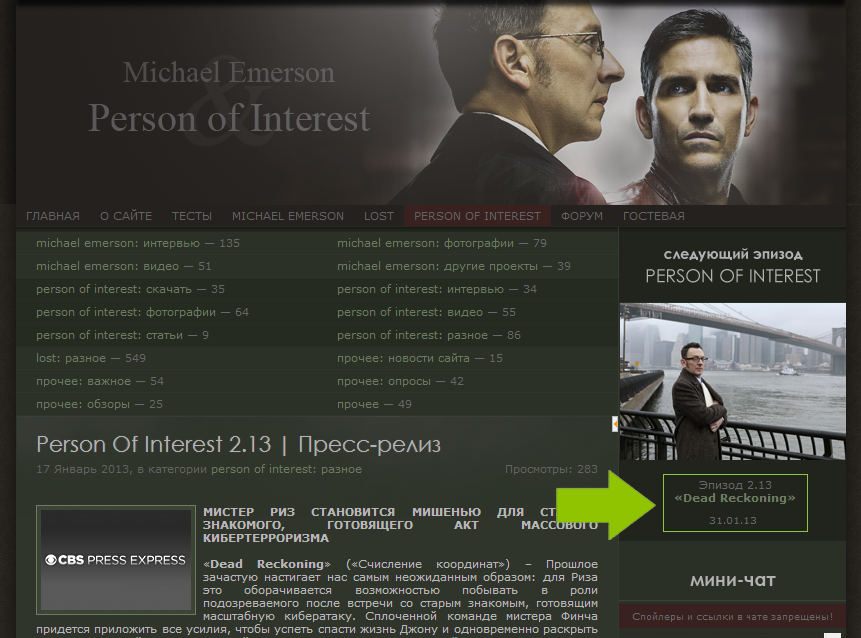
На нашем сайте есть замечательная штука - боковое меню! Оно находится справа, и первое, что вы увидете (если посмотрите на него) - это дата выхода следующего эпизода. Причем указано и когда он выходит в США и когда он выходит в России (а значит на michaelemerson.ru).
Чуть ниже есть ссылка на "График выхода эпизодов", пройдя по которой вы сможете узнать список и дату всех известных на данный момент эпизодов. Так что, перед тем, как спрашивать "когда же выйдет мой любимый LOST?" вспомните о чудесном боковом меню ;-)
Для того, чтобы повысить / понизить репутацию другим пользователям, нужно входить в группу "Наши". А для того, чтобы войти в группу "Наши" нужно активно общаться на форуме и стараться регулярно посещать сайт. И если вы будете поступать именно так, то вскоре Администратор переведет вас в эту группу.
Что касается повышения вашей репутации другими пользователями, то здесь действует та же система: общайтесь, делитесь интересными новостями и фотографиями. Кстати, кроме повышения репутации можно делать пользователям еще и замечания. Для этого достаточно нажать не на "+", а на "-" в профиле или в сообщении пользователя на форуме. И не забывайте, повышать / понижать репутацию пользователям можно лишь один раз, так что подумайте прежде чем делать это.
Мы допускаем, что вы могли поторопиться с прохождением регистрации, чтобы поскорей оказаться на нашем замечательном сайте, и сменим ваш логин, если:
1. Он не сильно отличается от старого, например dharma на DHARMA. Это требование необходимо для удобства других пользователей и чтобы не получилось путаницы.
2. Если это ваше окончательное решение. Подумайте 108 раз, прежде чем просить, потому что менять логин можно лишь однажды!
В зависимости от вашей активности в жизни сайта и форума, вы получаете разные ранги и переходите в разные группы. Чем ранги отличаются от групп? Ваш ранг изменяется автоматически, после того как вы постите определенное количество сообщений на форуме. На данный момент дело обстоит так:
#
Название Ранга
Количество сообщений
1.
Light Member
0
2.
New Member
20
3.
Full Member
50
4.
Super Member
100
5.
Extra Member
200
6.
Grand Member
400
7.
Silver Member
600
8.
Gold Member
800
9.
Platin Member
1000
10.
Brillant Member
1200
Кроме активного общения на форуме, вы можете повысить ваш ранг пройдя один из наших тестов. Сообщения о новых тестах появляются в этой теме. Там же вы можете комментировать их и задавать все вопросы по тестам. Если вам не нравятся наши ранги по умолчанию, то набирайте 100 сообщений на форуме и выбирайте "Персональный ранг". Заявки принимаются здесь. Преимущества "Персонального ранга " очевидны: его можно менять (не чаще раза в месяц) и он всегда подчеркнет вашу индивидуальность.
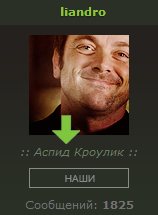
Теперь о группах. Их всего шесть:
#
Название Группы
1.
Гости
2.
Пользователи
3.
Наши
4.
Модераторы
5.
Админисраторы
6.
Создатель Сайта
Когда вы заходите на сайт без регистрации, то вы в группе "Гости", как только вы зарегистрируетесь, то попадаете в группу "Пользователи". В отличие от рангов вашу принадлежность к какой-либо группе определяет Администратор Сайта. Однако условия те же: если вы активны на форуме и в комментариях к новостям, то Администрация заметит вас и определит в группу "Наши". А это значит, что вы получите некоторые привелегии. Например, сможете влиять на репутацию других пользователей.
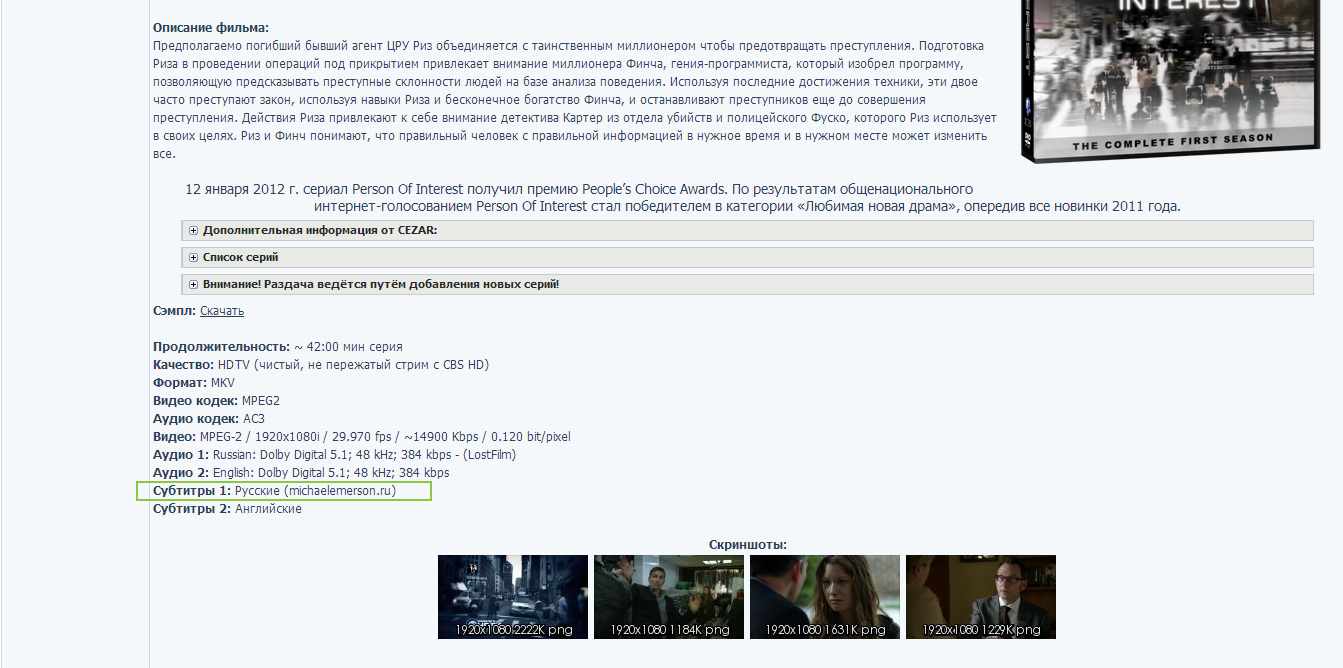
Субтитры (от фр. sous-titres — подписи; жарг. — са́бы) — текстовое сопровождение видео, на языке оригинала или переводное, помогающее лучше осознать смысл или упростить просмотр оригенальной версии фильма, дублирующее и иногда дополняющее, например для слабослышащих или глухих зрителей, звуковую дорожку фильма или передачи. В субтитрах отражена прежде всего речь людей и персонажей в кадре. Обычно субтитры оформляют как текст, написанный шрифтом среднего размера и расположенный в нижней части экрана при просмотре видео. Слово «субтитр» означает текст, который отображается на экране в любой момент просмотра.
Субтитры так же подразделяются на две категории по форме, в которой хранятся: Внешние — представляют собою один или несколько отдельных файлов, обычно с именем полностью или частично совпадающим с именем видео-файла, но с другим расширением: SRT, SUB, TXT (подробнее см. ниже). Встроенные (также называемые внутренними) — находятся в одном файле с видео.
Как накладывать субтитры на видео?
Способ 1. Называете файл с субтитрами (например, sub.srt) и видео файл (например, sub.avi) одинакововым именем (т.е переименовав). Затем, создаёте папку и помещаете туда оба файла. После запуска видео файла, субтитры начнут воспроизводиться вместе с видео.
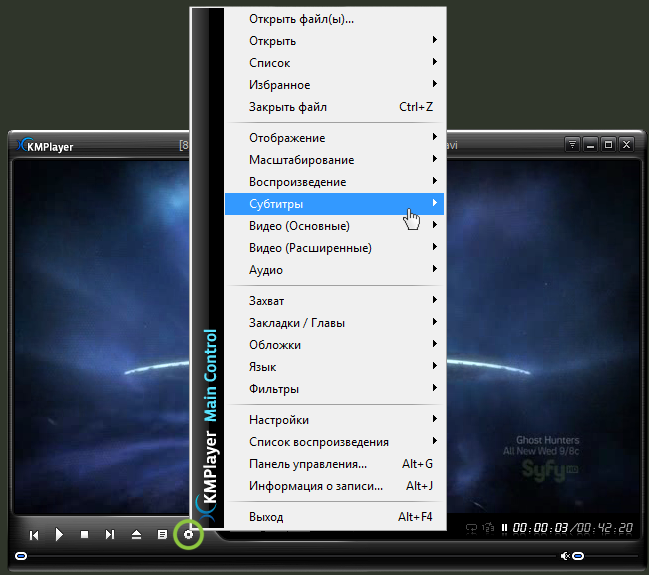
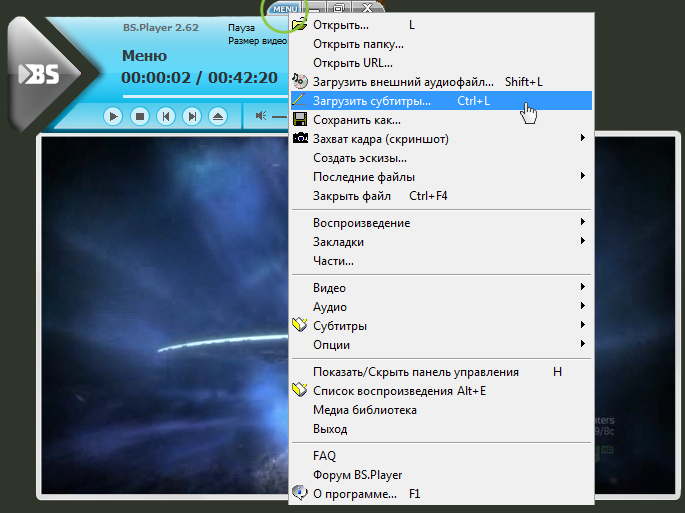
Способ 2. Загрузить файл с субтитрами. Загружаете файл, указав директорию на файл с субтитрами, выбрав на плеере опцию "загрузить субтитры". Для этого используются такие плееры, как MPlayer Classic, BS Player и другие. Пример, как надо загружать субтитры на BS Player'е: 1. Запускаете видео файл с помощью BS Player. 2. Открываете файл с субтитрами (например, Lost.04x12.eng.srt) комбинацией клавиш Ctrl+L или нажав правой кнопкой мыши на плеер и вырав опцию "Загрузить субтитры", или нажав на специальный значёк (не на всех версия BS Player и скинах).
3. Показываете директорию на файл с субтитрами и нажимаете открыть.
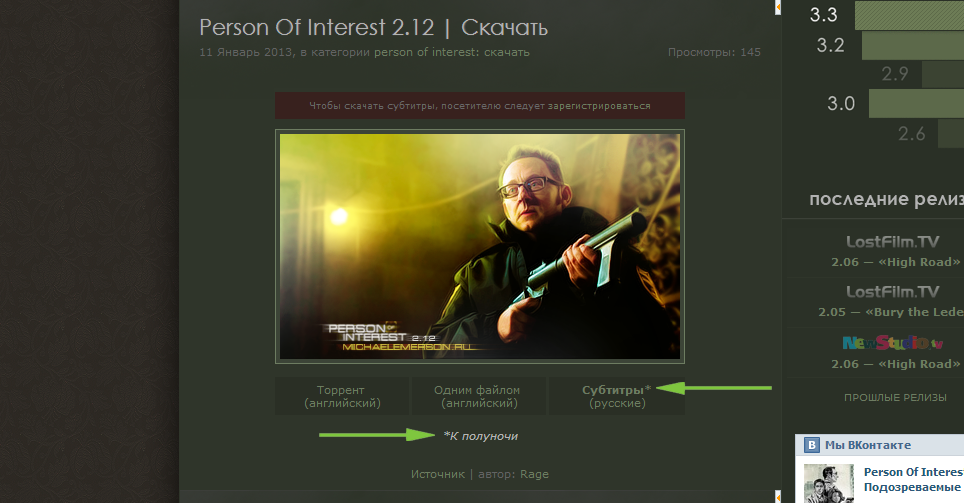
4. Наслаждаемся просмотром с субитрами. Скачать субтитры к сериалу "Остаться в Живых" можно тут.
Адрес:ifolder.ru Страна: Россия Бесплатные услуги сайта: - Закачать файл до 100 Мб; - Скачать файл любого размера; - Установить пароль на скачивание файла; - Интерфейс управления закачанными файлами (при условии регистрации); - Время хранения файла не ограниченно (при условии регистрации); - Закачивать файлы по FTP (при условии регистрации).
Как скачать файл с данного сайта:
1. Заходим на сайт www.ifolder.ru.
2. Вводим цифры указанные на картинке от ifolder'а.
3. Нажимаем на ссылку. которая появилась на экране или просто "СКАЧАТЬ".
4. Началась закачка.
Есть другие способы скачки с данного сайта: 1. Пройти так же вышеперечисленные пункты и дойти данного места, чтобы закачать с битторрента (вам не придётся ждать и запоминать ссылку на Ваш файл):
2. На данный момент у этого файла превышено количество соединений. Вы можете получить этот файл только, если посетите сайт рекламодателей помогающих оплачивать сервера и каналы. Нажмите "сюда" чтобы перейти к выбору рекламодателей. Перед Вами появится каталог рекламодателей. Нажмите на любого рекламодателя и через несколько секунд у Вас начнётся закачка файла.
3. Превышен лимит на скачивание. Значит Вам следует ждать, пока нагрузка на сервер не закончится.
Rapidshare.ru
Адрес:rapidshare.ru Страна: Россия Бесплатные услуги сайта: - Максимальный размер файла - 1.5 Гб (для VIP - 5 Гб) - Упаковать в RAR и установить пароль
Как скачать файл с данного сайта:
1. Заходите по ссылке файла на сайт. Ждёте пару секунд.
2. Нажмите "Щелкните здесь для скачивания". Пошла закачка файла.
Depositfiles.com
Адрес:Depositfiles.com Страна: разное Бесплатные услуги сайта: - Максимальный размер файла - 300 Мб
Как скачать файл с данного сайта: 1. Заходите по ссылке файла на сайт. Нажимаем "Скачать".
2. Ожидаем пару секунд.
3. Вводим цифры на картинке. Нажимаем скачать файл. Пошла закачка.
Slil.ru
Адрес:slil.ru Страна: Россия Бесплатные услуги сайта: - Сервис позволяет разместить файл размером не более 50 Мб.
Как скачать файл с данного сайта: 1. Заходим по ссылке файла наа сайт. Нажимаем скачать ("нажмите здесь") или ждём пару секунд, чтобы началась автоматическая закачка файла.
Подготовка/Инсталяция. Работа с торрентом проста до чрезвычайности. Вам нужно единожды произвести следующие простые действия: 1. Скачать программу-клиент µTorrent 2. Установите программу себе на компьютер. Запомните, в какой каталог вы ее установили. 3. Запустите программу. Меню можно выбрать на русском языке (это облегчит вам работу). 4. Зайдите в меню "Опции->Настройки->Папки" и по своему вкусу укажите программе, куда она должна складывать загруженные файлы. Это нужно для того, чтобы вы потом могли найти скачаное.
Как пользоваться? 1. Регистрируетесь у нас на сайте. 2. Заходите на форум, выбираем сезоны. 3. Ищете нужную вам раздачу (эпизод). 4. Скачиваете имя.torrrent - файл к себе 5. Открываете имя.torrent - файл или сразу в программе µTorrent. 6. Нажимаете ОК. 7. Начинается закачка. (ждите окончания) 8. Когда файл окажется на диске - зайдите в каталог (указать вы должны сами) и щелкните на нем дважды, чтобы он начал воспроизводится. 9. По желанию, повторить для другого файла.
Если вы зарегестрированный пользователь, но не можете войти на сайт, то попробуйте выполнить следующие действия:
1. Попробуйте заходить с главной страницы, а не из панели пользователя.
2. Проверьте настройки фаерволла.
3. Попробуйте зайти на сайт с разных браузеров. Сайт корректнее всего отображается в браузере Mozilla Firefox, поэтому рекомендуется использовать именно его. Кстати, вы будете приятно удивлены быстротой и удобством этого браузера.
Скачать его можно по одной из следующих ссылок: 1 - 2
4. Если среди ваших знакомых есть кто-то, кто использует услуги другого провайдера, попросите их зайти на сайт. Если у них все получилось, то скорее всего у вашего провайдера временные проблемы с каналом.
Если ни один из вышеперечисленных методов не помог, формулируйте свою проблему конкретнее и отсылайте на support@michaelemerson.ru
Аватар – это небольшое изображение (статичное, или динамичное), которое отображается в профиле пользователя, зарегистрированного на сайте.
На нашем сайте, вы можете выбрать аватар из уже существующего по умолчанию каталога аватаров, или загрузить свой (с любого фото-сервиса или вашего компьютера).
Для того, чтобы выбрать аватар из каталога, зайдите в Мой профиль >> Изменить данные>> Выбрать аватар. Затем найдите интересующую вас категорию и выберете аватар и сохраните изменения в профиле.
Для того, чтобы загрузить аватар с фото-сервиса или с любого сайта, скопируйте ссылку на аватар и вставьте ее на странице редактирования профиля (Мой профиль >> Изменить данные >> Аватар (www адрес)), в соответствующую строку и сохраните изменения в профиле.
Для того, чтобы загрузить аватар с вашего компьютера, зайдите на страницу редактирования профиля (Мой профиль >> Изменить данные >> Аватар (www адрес) >> Загрузить свой аватар), найдите нужный аватар на вашем компьютере и сохраните изменения в профиле.
ВНИМАНИЕ: Загружаемые аватары не должны превышать размера 150х150 пикселей, и не должны весить больше 250 Кб.
Если вы незарегистрированный пользователь, то многие страницы на сайте для Вас будут недоступны. Чтобы начать регистрацию, нажмите на красный восклицательный знак [ ! ] в правом верхнем углу под шапкой сайта.
Вы попадаете на страницу регистрации (анкета). Здесь Вам следует выполнить 5 обязательных действий.
1. Вначале вводим свой логин, который будет нужен при авторизации и иногда при входе на сайт. Логин будет Вашим ник-неймом на сайте. Вводить логин следует латинскими буквами и без пробела.
2. Начинаем заполнять поле "Пароль". Вам следует ввести пароль состоящее из латинских букв, цифр. Потом в следующем поле подтверждаете свой пароль. Помните! Вы не должны никому говорить свой пароль! Затем начинаем вводить своё настоящее имя в поле "Полное имя". Пожалуйста, вводите своё настоящее имя, чтобы люди могли обращаться к Вам не только по ник-нейму.
3,4. Начинаем вводить свой e-mail в поле "E-mail адрес". Вводите реальный адрес электронной почты, так как потом Вам следует подтвердить свою регистрацию. Неавторизованные пользователи не смогут получать любые извещания от сайта!
- Можно ввести свой веб-сайт в поле "Домашняя страница". - По желанию вводим свой "ICQ номер". Если Вы нашли друга на сайте, то Вы с лёгкостью можете обменяться "аськами". - Выбираем год/месяц/день Вашего рождения. Вводите реальные даты, чтобы мы могли поздравить Вас с Днём Рождения. - Выбераем пол, чтобы Ваши собеседники понимали, с кем они разговаривают. - Выбираем страну/город, в которым(ой) Вы живёте по настоящее время. - Выбираем свою аватарку. Более подробно узнать, как это сделать, можно прочесть в FAQ. - В поле "Подпись" можно ввести любимые цитаты, установить юзербар. Помните! Ссылки на другие сайты не разрешены в подписях! - Поставте галочку на "Новости Сайта", чтобы получать на Ваш e-mail последние новости сайта.
5. Введите код завершения регистрации, чтобы подтвердить, что Вы не являетесь роботом.
Нажмите на кнопку "Регистрация". Тем самым Вы заканчиваете заполнение анкеты. В этот момент на Ваш e-mail адрес должна придти ссылка на авторизацию. Используйте её. Введите логин и пароль, установите галочку на "Запомнить". Нажмите "Вход".
Для этого потребуется скачать FLV Player и установить его. Мы выбрали, на наш взгляд, самый популярный и бесплатный проигрыватель - FLV Player 2.0.
Устанавливаем его:
1. Запускаем FLVPlayerSetup.exe и следуем инструкции:
Шаг 1. Установка начинается, как обычно, с приветствия. Все рады. Мы довольны. Жмем "Next".
Шаг 1.
Шаг 2. Нам рассказывают условия использования программы, мы, конечно, согласны. Жмем "Next".
Шаг 2.
Шаг 3. Тут нам предлагают выбрать место, куда будет устанавливаться FLV Player. Мы решили оставить как есть. Жмем "Next".
Шаг 3.
Шаг 4. Здесь у нас спрашивают, как назвать группу для ярлыков программы в меню "Пуск". Мы оставили как есть. Жмем "Next".
Шаг 4.
Шаг 5. Нам показывают все то, что мы указали на предыдущих шагах. Жмем "Next".
Шаг 5.
Шаг 6. Здесь нам предлагают всякие бесполезности к нашей теме не относящиеся. Отключаем галочку, жмем "Next".
Шаг 6.
Шаг 7. Тоже самое - отключаем галочку, жмем "Next".
Шаг 7.
Шаг 8. И еще разок - отключаем галочку, жмем "Next".
Шаг 8.
Шаг 9. Ну наконец-то! Поздравляем! Жмем "Finish"!
Гратс!
Ну вот мы и установили проигрыватель FLV файлов! Теперь будем пробовать смотреть сохраненное видео. А если Вы еще не скачали видео, то идем в видеогалерею, выбираем ролик и скачиваем его.
2. Запускаем плеер. Кликаем по ярлыку.
Вуаля и мы почти у цели!
Теперь важно! Чтобы у вас видео открывалось в проигрывателе файл должен иметь расширение .flv! Поэтому, если файл имеет другое расширение или его не имеет вообще, переименовываем файл.
3. Открываем видео файл. Кликаем по центру FLV плеера и выбираем файл, либо просто перетаскиваем файл на проигрыватель.
Наслаждаемся просмотром!
Ну вот и все! Надеемся, теперь все смогут смотреть сохраненное FLV видео без проблем! А если у кого-то проблемы все-таки остались, или появились вопросы, то пишем комментарии, будем разбираться вместе!